ESP32-Watch|记录
前期准备
- 面包板
- esp32S3核心板
- FPC转接板
- 一块屏幕
- 带数据传输的Type-c线
笔者使用的屏幕是P169H002,像素为240*320,其驱动IC为ST7789V,触摸IC为CST816D,主控型号为ESP32S3-N16R8,采用vscode+esp-idf的方式进行软件开发。本文章也是基于此撰写。
资料查取网站:
乐鑫组件库、乐鑫IoT官方文档、乐鑫开源代码库
硬件手册勘察
根据屏幕的技术手册,确定其用的是四线SPI模式0,颜色深度为16bit,命令位数为8bit。
触控IC则支持最高400khz的工作频率,支持内部上拉
管脚配置
注意不要使用strapping引脚,上电时候此类引脚的电平状态会决定芯片的启动模式。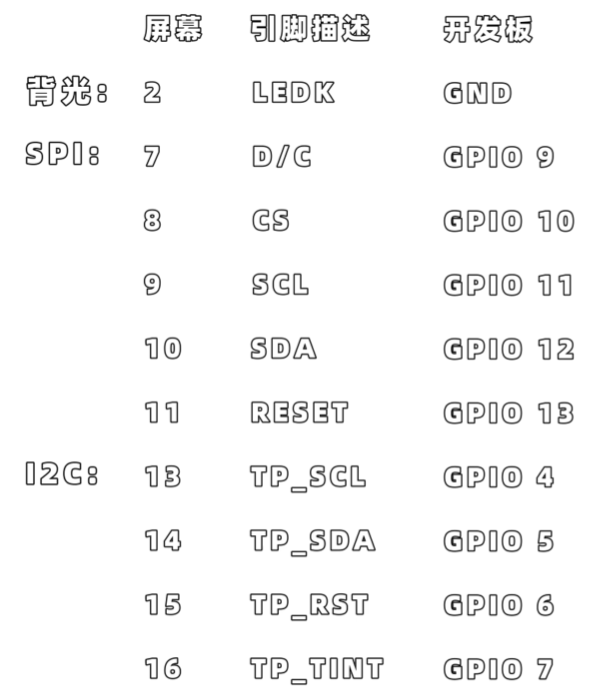
驱动配置
在乐鑫组件库中搜索lcd驱动,笔者使用esp_lcd_ili9341,下载源代码后,在其头文件中检查其默认配置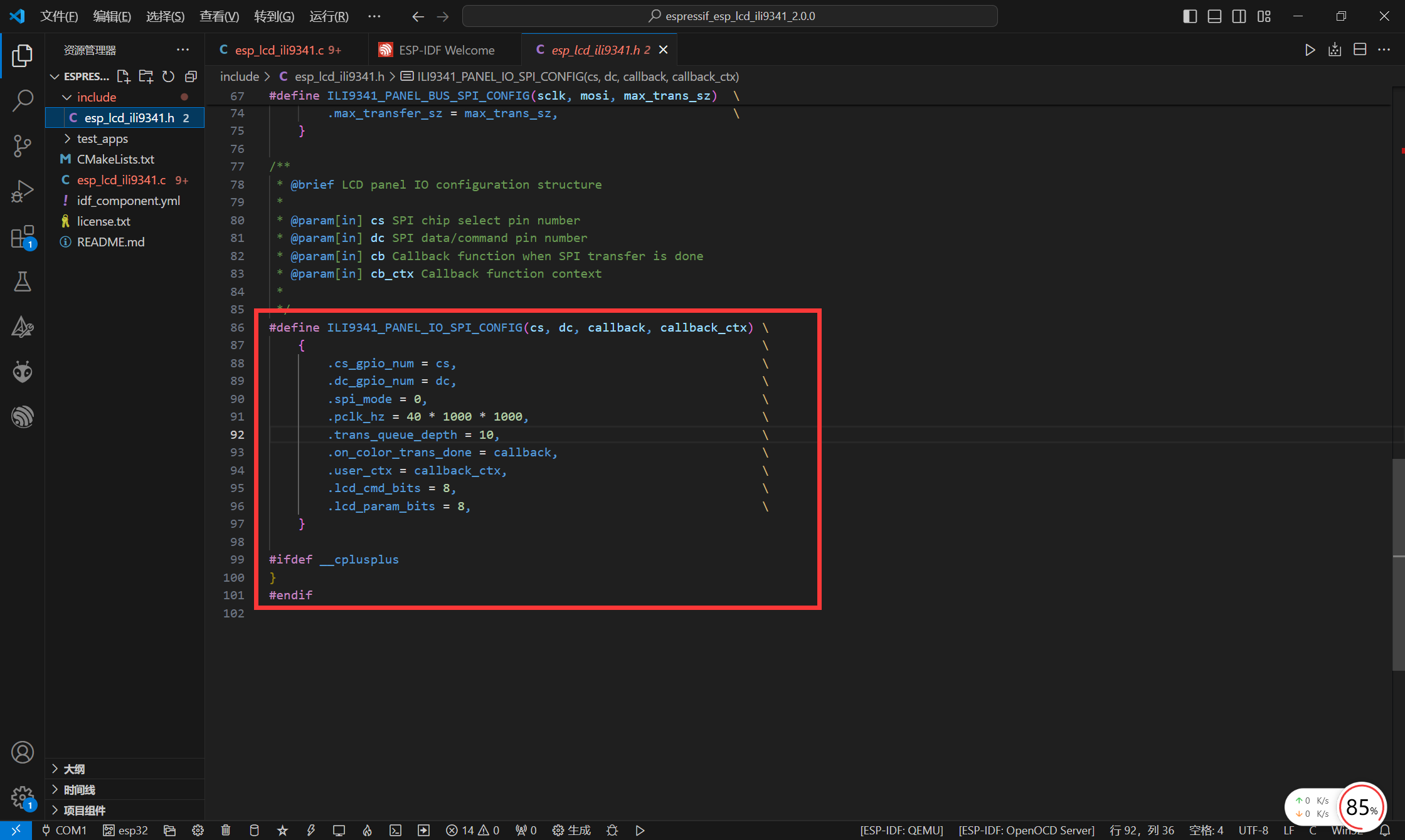
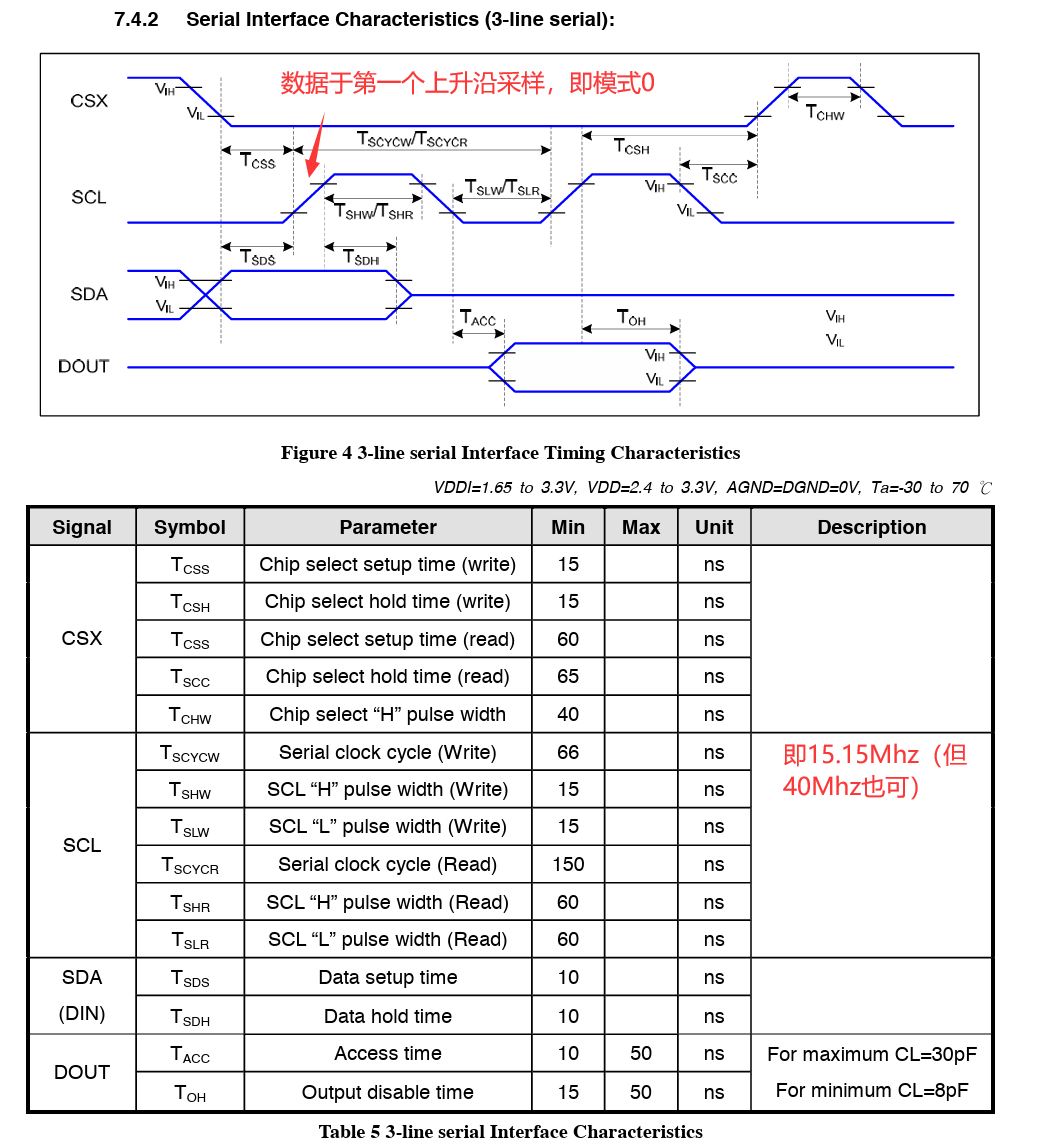
再继续查看乐鑫组件库lcd的命令配置和芯片的是否一致,组件库路径为ESP_IDF\esp-idf\components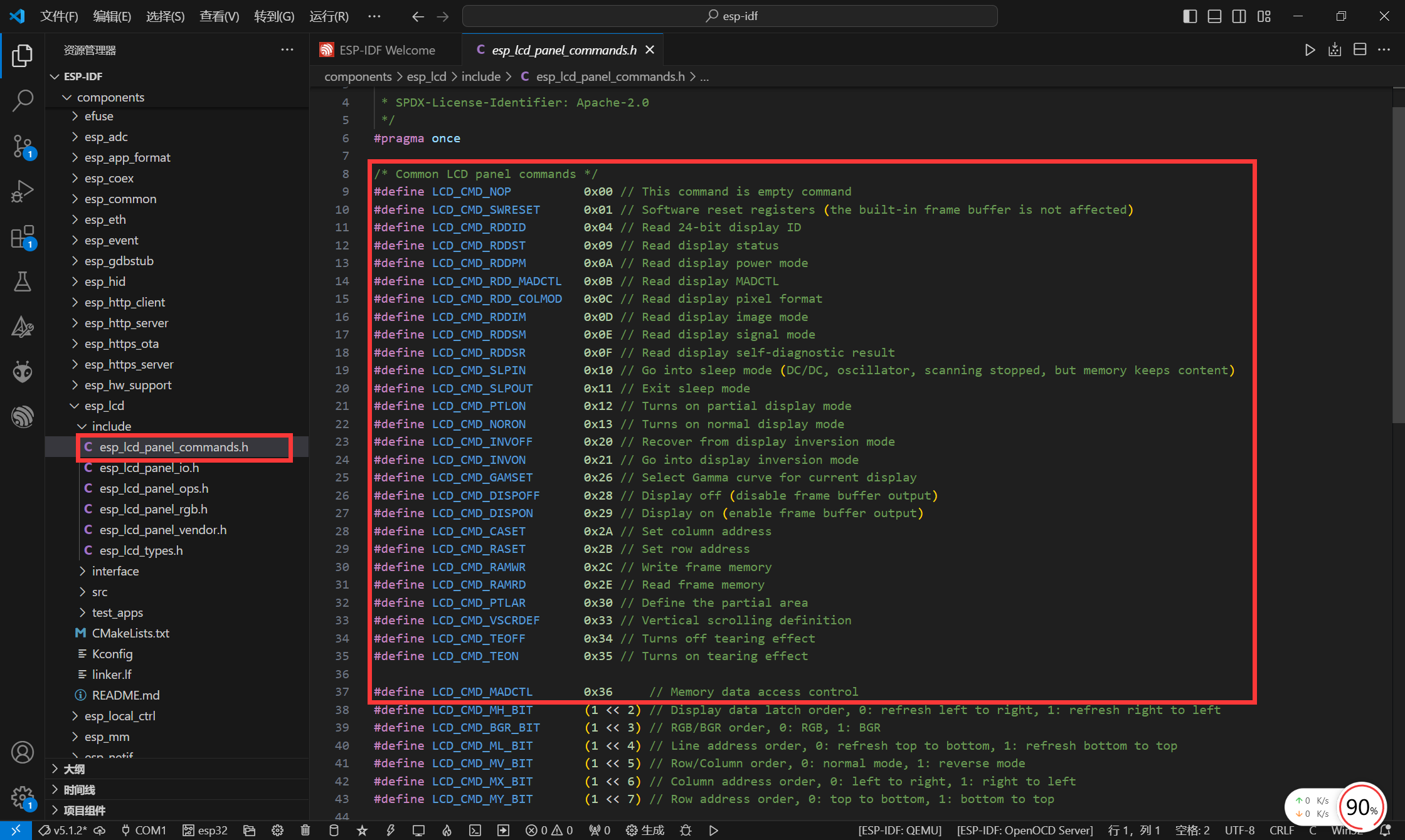
总结:直接使用默认参数即可
配置工程
经过前期的准备,我们确认了所使用的管脚,驱动的兼容性后就可以正式开始了。
新建工程
我们并不需要从头开始配置一个工程文件,乐鑫已经为我们准备了,位于ESP_IDF\esp-idf\examples\get-started\sample_project,同时里面还有很多有用的例程,比如lcd,我们后续会提到。
- idf_component.yml:存放于main文件夹中,记录了工程所依赖的库,编译时会根据此配置库
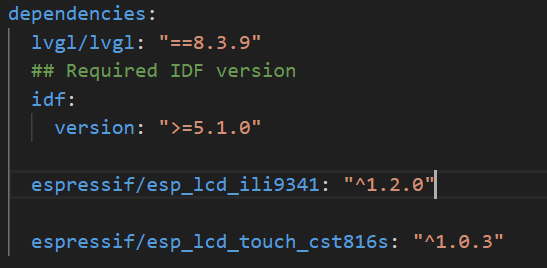
照猫画虎
ESP_IDF\esp-idf\examples\peripherals\lcd\spi_lcd_touch即是乐鑫官方带有触控的lcd例程,我们可参考此例程建立自己的工程。 - 头文件(VScode会错误地提示头文件未找到:ctrl+shift+p使用add vscode configuration floder命令可修复)
- 全局静态变量TAG
- 配置管脚宏定义
- 使用结构体初始化SPI(可使用esp_lcd_ili9341驱动头文件定义的宏)
- 创建LCD屏幕的IO句柄(handle),并配置lvgl的回调函数
- 创建LVGL的结构体配置和定义显示驱动的参数
- 将LCD屏幕连接到SPI总线
- 配置屏幕驱动:创建LCD屏的句柄,使得应用程序能够利用LCD的通用API操作LCD设备,创建LCD屏幕的初始化数组,
- 配置触控驱动:我们参考官方示例即可,步骤和LCD屏幕差不多
- 初始化LVGL图形库:初始化堆内存作为显存,为LVGL注册显示驱动、触屏驱动
- 初始化LVGL定时器
- 创建LVGL任务(推荐为LVGL单独创建任务)
CMakeLists
修改main文件夹中的CMakeLists.txt为:1
2
3
4
5#Add sources from ui directory
file(GLOB_RECURSE SRC_UI ${CMAKE_SOURCE_DIR} "ui/*.c")
idf_component_register(SRCS "main.c" ${SRC_UI}
INCLUDE_DIRS "." "ui")
- file(GLOB_RECURSE SRC_UI ${CMAKE_SOURCE_DIR} “ui/*.c”):
这行代码使用 CMake 的 file 命令,通过 GLOB_RECURSE 模式来查找指定目录下的所有以 .c 结尾的文件,并将它们保存在名为 SRC_UI 的变量中。
${CMAKE_SOURCE_DIR} 是指 CMakeLists.txt 文件所在的根目录,这里是用于指定搜索的起始目录。
“ui/*.c” 是要匹配的文件路径模式,这里表示在 ui/ 目录下寻找所有的 .c 文件。
2.idf_component_register(SRCS “main.c” ${SRC_UI} INCLUDE_DIRS “.” “ui”):
idf_component_register 是 ESP-IDF 提供的一个宏,用于注册一个组件(component)。
SRCS “main.c” ${SRC_UI} 指定了这个组件包含的源文件,其中 “main.c” 是主文件,${SRC_UI} 包含了通过上面的 file 命令找到的所有 UI 相关的源文件。
INCLUDE_DIRS “.” “ui” 指定了这个组件的头文件搜索路径,其中 . 表示当前目录,ui 表示 ui/ 目录下的头文件路径。
配置Ui界面
SquareLine_Studio简述
我们选用SquareLine_Studio作为编辑Ui所用的软件,它是LVGL官方推出的可视化Ui编辑软件,所见即所得。
它唯一不好的是近年商业化程度加深,商用需要购买License,个人免费版本有最大5个屏幕界面,50个组件的限制。
建立Ui工程
新建一个工程,框架选用Idf,在其中的,修改颜色深度为16bit-swap。如需添加图片、中文字体,需将相关文件添加到你的工程文件夹下的assets中。
在此推荐一个字体网站,个人喜欢香萃刻宋
将ui导入工程文件
在main中创建ui文件夹,SquareLine_Studio只导出ui,记得包含头文件”ui/ui.h”,在任务中运行ui_init即可运行ui界面。
关于触摸事件回调函数
时间显示
同样使用回调函数。初始化:1
2
3
4void ui_timer_init()
{
lv_timer_t *timer_clock = lv_timer_create(ui_clock_update, 1000, NULL);
}
刷新时间的回调函数:
GIF的播放
- 配置工程文件
- 压缩GIF
- 将GIF转换为可编译的C文件
配置工程选项
分区表
运行LVGL需要用到更多的闪存空间,我们要手动更改分区表以增加应用程序分区的大小。工程文件夹中新建partitions.csv文件,内容如下:1
2
3
4
5
6# Name, Type, SubType, Offset, Size, Flags
# Note: if you have increased the bootloader size, make sure to update the offsets to avoid overlap
nvs, data, nvs, 0x10000, 0x6000,
phy_init, data, phy, , 0x1000,
factory, app, factory, , 0x2c0000,
sdk configuration
此设置在左下角齿轮。
- 搜索partition table,将分区方式更改为自定义分区表
- Flash size:增大为4MB
- LV_COLOR_16_SWAP: 勾选
- LV_FONT:18号
- Screen_Transparency:勾选
优化内存分配机制: - LV_MEM_CUSTOM:勾选
- LV_MEMCPY_MEMSET_STD:勾选
- CONFIG_LV_ATTRIBUTE_FAST_MEM:勾选
搜索logging,将其使能,我们就可以通过检查log来排查问题。
搜索FPS可打开性能检查,显示帧率和CPU占用率。
附加功能实现
wifi连接
参考esp-idf\examples\wifi\getting_started\station中的示例,缝纫进自己工程即可
网络同步时钟SNTP
SNTP(Simple Network Time Protocol),是NTP的简化版,旨在提供基本的时间服务(相较于SsNTP,NTP提供更精确的时间同步,包括时钟偏移和漂移调整,对于我们小型民用产品没什么必要)
C\C++
time_t now 记录的是1970年1月1日午夜UTC至今的秒数
struct tm timeinfo 则是一个包含年月日时分秒的结构体
使用stdlib.h中的setenv(“TZ”, “CST-8”, 1);tzset();设定时区
使用time(&now),将当前时间赋值给now变量,再使用localtime_r(&now, &timeinfo)将时间戳转变为本地时间
1 | #include <time.h> |